クイックスタート
シーンにライトマップを 1 枚焼くまでを、最短の 4 ステップで説明します。所要時間は小さなシーンなら数分です。
1. ベイク対象を Static にする
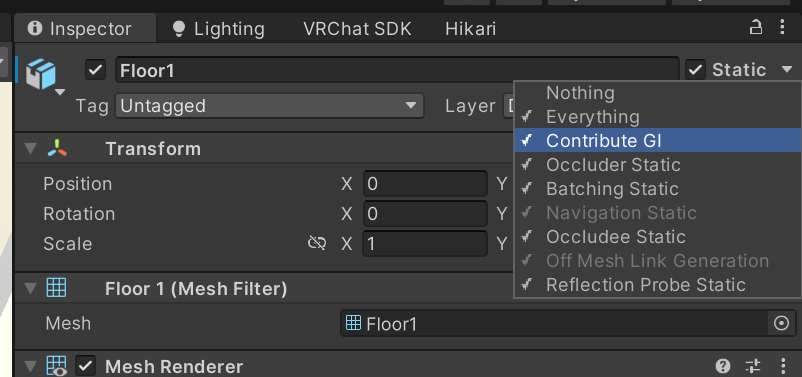
ライトマップに焼き込みたいオブジェクトには Contribute GI の Static フラグが必要です。
- 対象の GameObject を選択します(複数選択可)。
- Inspector 右上の Static ドロップダウンを開きます。
- Contribute GI にチェックを入れます。
対象になるのは、有効な MeshRenderer / SkinnedMeshRenderer を持つオブジェクトと Terrain です。
MeshRenderer の Receive Global Illumination が Lightmaps の場合だけライトマップへ割り当てられます。Light Probes を選ぶとライトマップ用アトラスを消費しません。Receive Shadows を無効にした場合はライトマップの割り当てを維持したまま、そのオブジェクト上の影をベイクしません。Cast Shadows は他のオブジェクトへ影を落とすかを別に制御します。
2. Hikari Lightmapper をシーンに置く
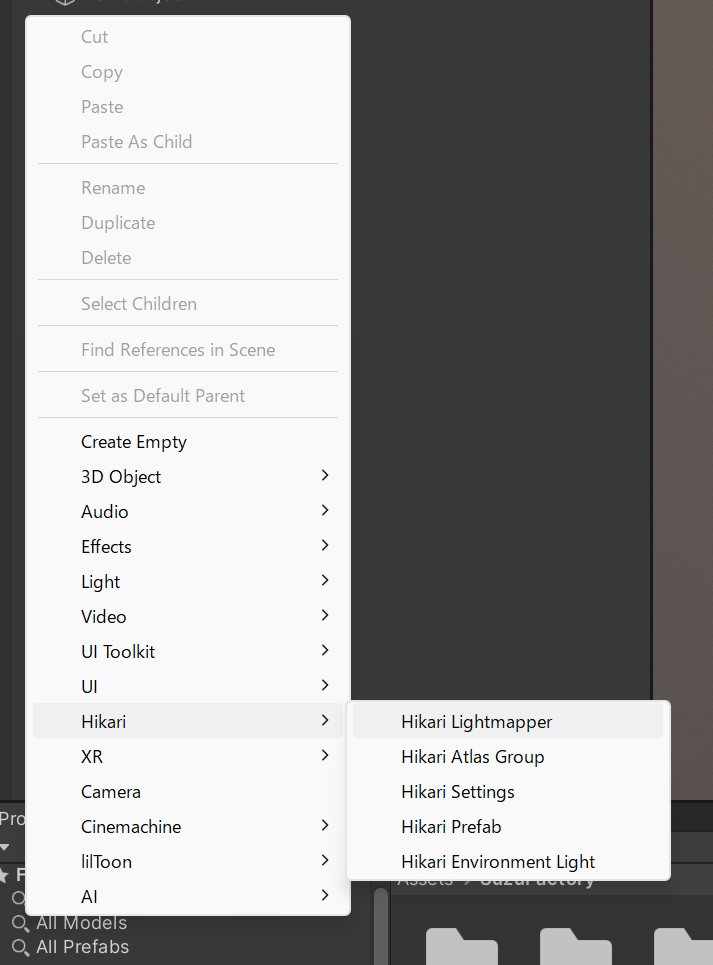
Hierarchy の何もないところを右クリックし、Hikari → Hikari Lightmapper を選びます。Hikari Lightmapper コンポーネントが付いた GameObject が作成され、自動で選択されます(メニューバーの GameObject → Hikari → Hikari Lightmapper からも同じものを作成できます)。
このコンポーネントがシーンごとのベイク設定とベイク結果を保持します。1 シーンに 1 個だけ置いてください。
3. ライトを Baked または Mixed にする
シーン内の Light コンポーネントの Mode を Baked または Mixed にします。Realtime のライトはベイクに含まれません。
- Baked — 直接光・間接光とも完全に焼き込みます。
- Mixed — 焼き込む内容は Hikari Settings の Lighting Mode に従います。既定の Full Lighting では Baked と同じく直接光・影まで焼き込みます。直接光と影をリアルタイムで出したい場合は Lighting Mode を Indirect か Shadowmask にしてください。
詳しくは ライト と Hikari Settings を参照してください。
環境光は自動で反映されます(Unity の Environment Lighting 設定を使用)。特別な設定は不要です。
4. ベイクする
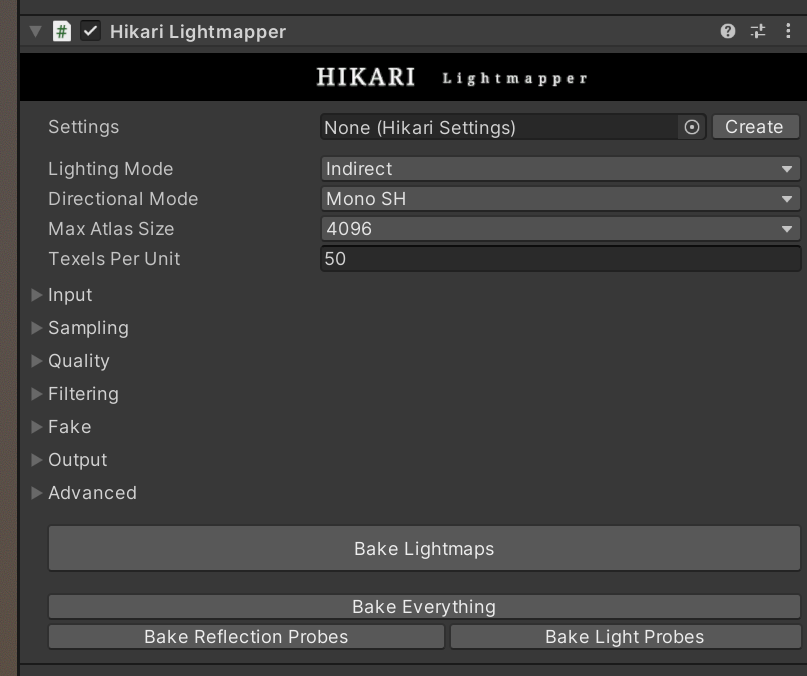
Hikari Lightmapper の Inspector 下部にある Bake Lightmaps ボタンを押します。
- 進捗バーが表示され、完了すると結果が自動でシーンに適用されます。
- ライトマップは既定で
Assets/HikariLightmapsに EXR として保存されます。 - 途中でやめたいときは進捗バーの Cancel を押します。
結果を確認する
ベイクが終わると、Scene ビューにそのまま結果が反映されています。
ここから先は:
- 各ベイクボタン(Light Probe・Reflection Probe など)の使い分け → Hikari Lightmapper
- 品質と速度を調整する → Hikari Settings
- 使う GPU やクラウドなどマシン側の設定 → Hikari ウィンドウ