インストール
このページは .unitypackage 版の導入手順です。VRChat Creator Companion(VCC)から入れる VPM 版については VPM 版 を参照してください。
動作環境
Windows
| 項目 | 要件 |
|---|---|
| OS | Windows 10 / 11(64bit) |
| CPU | x64 |
| GPU | Vulkan の shaderStorageBufferArrayNonUniformIndexing に対応した GPU |
| Unity | Unity 2022.3.22f1 Built-in Render Pipeline |
ハードウェアレイトレーシング対応 GPU を推奨します。
macOS
| 項目 | 要件 |
|---|---|
| OS | macOS 13.3 以降 |
| CPU | Apple Silicon(arm64) |
| GPU | Metal のレイトレーシング機能に対応した GPU |
| Unity | Unity 2022.3.22f1 Built-in Render Pipeline |
Intel Mac には対応していません。Metal のレイトレーシング機能は、ローカルベイクに必須です。
パッケージのインポート
- Unity プロジェクトを開き、メニューから Assets → Import Package → Custom Package… を選びます。
- 使用する OS に対応したパッケージを選択します。
- Windows:
Hikari_Win_*.unitypackage - macOS:
Hikari_Mac_*.unitypackage HikariPreview_*.unitypackageは OS 別のパッケージではなく、本体に追加するオプションです(手順 4)。
- Windows:
- インポートダイアログで Import を押します(全ファイルにチェックが付いた状態のまま)。
- (任意)ベイク中の途中経過を見る Hikari Preview を使う場合は、本体のインポート後に
HikariPreview_*.unitypackageも同じ手順でインポートします。本体とは別の製品で、OS を問わず共通のパッケージです。
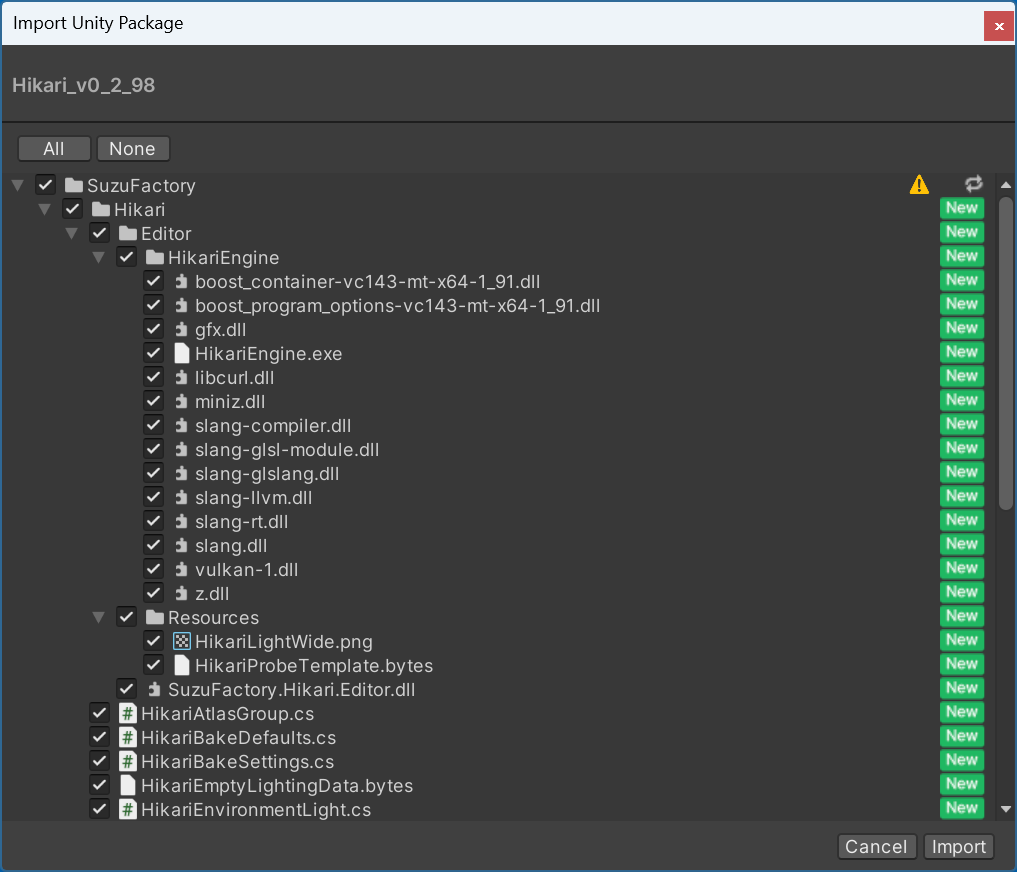
インポートすると Assets/SuzuFactory/Hikari 以下にツールがすべて配置されます。
macOS では、初回起動時にセキュリティ制限を修正する確認が表示される場合があります。表示されたら Fix and Continue を選択してください。
詳しくは macOS で Hikari エンジンを起動できない を参照してください。
インストールの確認
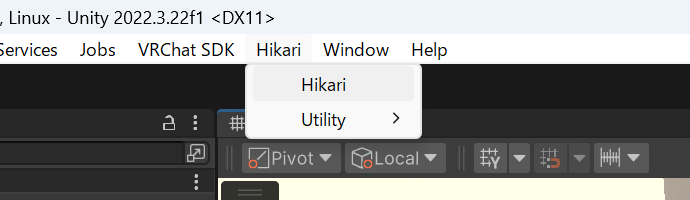
メニューバーに Hikari メニューが追加されていれば成功です。Hikari → Hikari で設定ウィンドウを開いてみましょう。
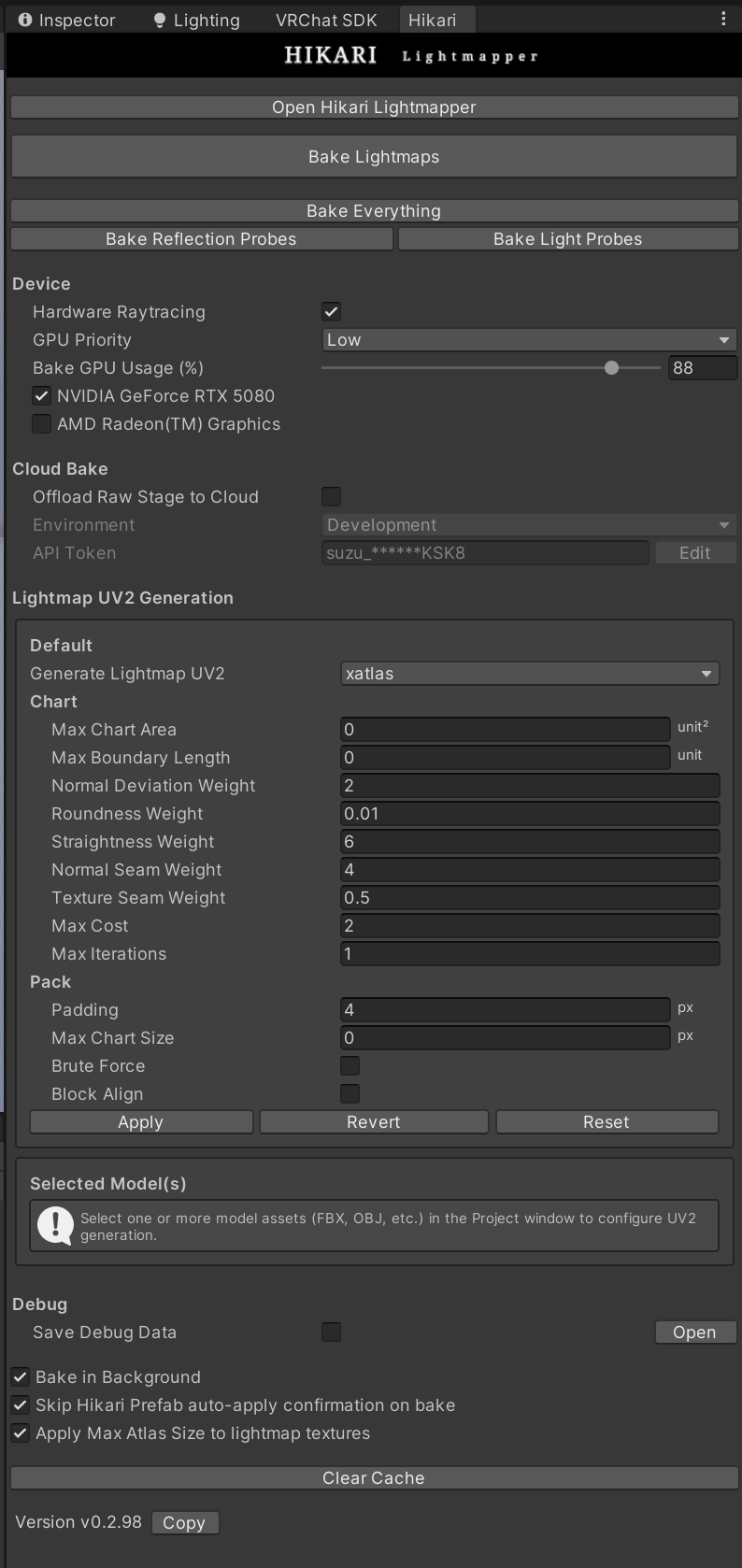
ウィンドウの Device セクションに、搭載されている GPU が名前付きで列挙されていれば、エンジンは正常に動作しています。
次は クイックスタート で最初の 1 枚を焼いてみましょう。